




最佳7個Mac必備看圖軟體,檢視高清照片
如果你正在尋找好用的Mac 看圖軟體,其實除了系統內建的 Preview 之外,還有許多更強大的圖片查看器可以選擇。對於攝影愛好者或需要管理大量照片的使用者來說,一款功能完善的 Mac 圖片查看器可以讓瀏覽、整理與管理照片變得更加高效。
本篇文章將整理 7 款最佳 Mac 看圖軟體推薦,包含支援 RAW、HEIC 等格式的圖片查看工具,幫助你快速找到最適合自己的 Mac 圖片查看器。
第一部分:為什麼不選擇Preview作為Mac上查看照片的最佳應用程式?
正如您所知,Preview是每台Mac預裝的應用程式。雖然它是開啟和預覽圖片的快捷方式,但它也有一些限制,如下:
- 有限的編輯功能
- 有限的檔案格式支援
- 缺乏高級查看選項
- 不支援RAW檔案
- 缺乏批次處理功能
這些限制使得Mac使用者開始尋找更強大且完整的替代方案。想知道哪些是最佳的替代方案嗎?那麼,請繼續閱讀下來。
第二部分:7款最佳免費的Mac看圖軟體推薦
讓我們深入了解可以提升您照片管理體驗的最佳Mac看圖軟體。
1. Pixea - 簡約的照片查看器

Pixea以其簡潔且易於使用的介面脫穎而出。這款輕量級的照片查看器專注於簡單性,並支援多種照片格式,包括WEBP、PSD、HEIC、RAW等。除此之外,使用Pixea時,您可以輕鬆瀏覽檔案夾,輕鬆排序或搜尋您的照片收藏。
Pixea的一些主要特點包括:
- 快速的圖片加載
- 支援各種檔案格式
- 基本的編輯工具
- 可自訂的介面




2. Xee: 圖像查看器瀏覽器
接下來是Xee。這款使用Cocoa的照片查看軟體採用了獨特的方式,為使用者提供檔案瀏覽和圖片查看功能。由於它可以無縫地與Mac的美學整合,您可以輕鬆地瀏覽您的照片庫。但最棒的是,除了作為照片查看器外,這個獨特的工具還提供了許多基本的編輯功能,您絕對不想錯過。
Xee的一些主要特點包括:
- 高效的檔案導航
- 快速的圖片比較
- 批次操作
- 可自訂的鍵盤快捷鍵
3. XnView MP: 照片管理器
XnView MP 確實是一款強大的工具,因為它與其他軟體不同,它不僅僅是簡單的圖片查看器。這款多功能軟體同時也是一款管理工具,因為它不僅顯示圖片,還提供高級的組織管理工具。除此之外,它支援幾乎所有主流的圖像格式,您還可以在不同格式之間進行轉換。
XnView的一些主要特點包括:
- 在不同格式之間進行轉換
- 批次重命名檔案
- 應用基本的編輯
- 高級排序和過濾選項
4. qView: 圖像查看應用程式
如果您是那種優先考慮快速瀏覽圖片的人,那麼qView絕對是您想要嘗試的選擇。這款輕量級軟體在快速加載圖片方面表現優異,並且主要專注於提供簡化的查看體驗。
qView的一些主要特點包括:
- 簡約的介面
- 可自訂的鍵盤快捷鍵
- 基本編輯功能
- 支援動畫GIF和影片
5. Picturama: 圖片格式庫
如果您擁有各種格式的照片收藏,Picturama將成為您的救星。這款軟體以廣泛的格式支援聞名,確保您可以查看幾乎所有遇到的圖片。
主要特點包括:
- 智能相冊和包裹
- 面部識別
- 使用者友好
- 按標籤組織照片
6. GIMP: 開源圖像編輯器
GIMP以免費圖像編輯器而聞名,但它作為一個極佳的圖片查看器也有其光芒。這款開源的強大工具是Mac上最好的圖片查看器之一,擁有強大的圖像引擎,可以處理甚至最要求的檔案格式。雖然使用時可能會覺得有些複雜,但其豐富的工具提供了無可比擬的優勢。
GIMP的一些主要特點包括:
- 全面的編輯功能
- 可自訂的介面
- 廣泛的插件支援
- 活躍的社群
7. PhotoKilter: 簡單且免費的圖片查看器
如果您正在尋找一款簡單且使用者友好的圖片查看器,PhotoKilter是一個絕佳的選擇。這款輕量級軟體專注於核心功能,完美適合普通使用者。
PhotoKilter的主要特點包括:
- 基本編輯工具
- 直觀的檔案夾導航
- 幻燈片放映
- 支援各種圖像格式
第三部分:提升Mac照片品質的秘笈分享!
現在您已經了解了這些優秀的圖片查看器,或許您會想知道如何將您的照片提升到一個全新的水平。這時,HitPaw FotorPea for Mac 就是您的最佳選擇,這是一款強大的工具,專為輕鬆提升照片而設計。
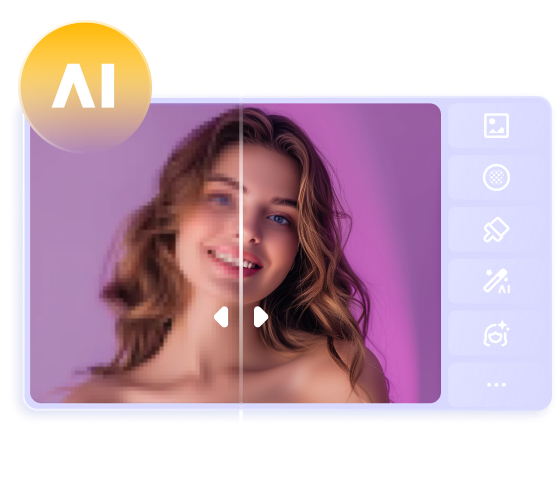
HitPaw FotorPea 是一款全能的圖片編輯解決方案,擁有眾多功能。透過先進的 AI 演算法,它可以將您的簡單、模糊、扭曲的照片轉換為令人驚艷的藝術品。
以下是HitPaw FotorPea的獨特之處。
想知道如何使用HitPaw FotorPea提升您的照片嗎?
步驟 1:下載並安裝HitPaw FotorPea
請前往HitPaw FotorPea的官方網站,下載適用於您Mac的軟體。接下來,按照簡單的步驟完成安裝。
步驟 2:進入“AI增強器”
啟動應用程式,選擇“AI增強器”,然後點擊“選擇檔案”上傳您想要增強的所有照片。
步驟 3:選擇AI模型
接下來,從提供的選項中選擇AI模型,並將當前設置應用到所有照片。
步驟 4:讓AI開始工作
接著,點擊“預覽”,AI將開始增強您的圖像。
步驟 5:匯出圖像
處理完成後,點擊“匯出”,並選擇目標檔案夾以儲存增強後的圖像。
第四部分:關於Mac看圖軟體的常見問答
Q1: Mac可以修圖嗎?
A1:
Mac 當然可以進行圖片修圖,您可以選擇多種軟體依需求操作:
無論是簡單編輯或專業修圖,Mac 都能滿足需求。
Q2: Mac電腦可以用幾年?
A2:
Mac 電腦的使用壽命主要取決於硬體狀況與軟體更新支援:
因此,合理保養的 Mac 電腦可以使用多年而不必擔心過早淘汰。
Q3: 蘋果有什麼製圖軟體?
A3:
蘋果提供多種製圖工具,適合不同程度的使用者:
無論是簡單製圖或專業設計,蘋果都有適合的軟體選擇。
Mac看圖軟體結論
在這個我們熱衷於用照片捕捉回憶的時代,擁有適當的工具來查看和管理這些照片變得至關重要。我們探索的七款最佳Mac看圖軟體為使用者提供了多種選擇,以滿足不同需求。
所以,如果您想要提升您的照片,考慮使用像HitPaw FotorPea這樣強大的編輯工具;您可能會驚訝於它如何為您的照片注入新生命。





分享文章至:
選擇產品評分:
Joshua
HitPaw 特邀主編
熱衷於分享3C及各類軟體資訊,希望能夠透過撰寫文章,幫助大家瞭解更多影像處理的技巧和相關的AI資訊。
檢視所有文章留言
為HitPaw留下您的寶貴意見/點評