





魚眼特效全攻略:從手機 App、Photoshop 到 AI 一鍵生成靈動魚眼照片
 編輯:Joshua
魚眼照片在社群媒體上無處不在。不論是街頭攝影、滑板影片、旅遊札記、時尚穿搭、寵物萌照、音樂封面,甚至是個人頭像,都能看到它的身影。這種風格俏皮且大膽,能以圓潤的視角呈現全景畫面,並強烈突顯主體。
許多創作者都想學如何為照片添加魚眼特效,卻又不想花大錢購買新設備。好消息是,目前有幾種既簡單又輕鬆的方法可以實現魚眼效果,包括手機外接鏡頭、行動應用程式(App)、Photoshop 以及 AI 照片編輯器。
本文將為您詳細解析什麼是魚眼特效、為什麼它大受歡迎、如何製作這種效果,以及哪些類型的照片最適合使用它。此外,您還能學會如何透過手動調整或 AI 一鍵生成這種獨特特效。
Part 1:什麼是魚眼特效?
魚眼照片特效能營造出趣味且充滿戲劇張力的視覺效果,它會讓中央的主體顯得更靠前、更突出,並將畫面邊緣向外拉伸,形成圓潤且帶有玩味的弧度。這種攝影風格打破了傳統的矩形框架,轉化為更寬廣、更具視覺衝擊力的特殊視角。

魚眼 vs 廣角:兩者有何不同?
廣角攝影旨在捕捉寬闊的場景,同時維持相對自然流暢的圖像構圖;與廣角攝影相反,魚眼攝影雖然同樣能呈現寬廣的視野,但會刻意施加強烈的弧度與扭曲感。
在魚眼攝影中,靠近相機的物體會被進一步放大,原本的直線則會被拉成曲線。這種彎曲的線條與扭曲的物體,正是魚眼特效最顯著的特徵。
哪些照片最適合搭配魚眼特效?
當照片的主體位於正中央且距離相機非常近時,魚眼特效的發揮效果最好。這種特效在藝術創作與人像攝影中表現極佳,能顯著提升照片的層次感並注入滿滿活力。您可以將其廣泛應用於寵物、滑板、汽車、建築、旅遊、街拍以及派對等場景。此外,該特效還能讓原本顯得擁擠侷促的照片看起來更具延伸感。
為什麼魚眼特效在社群媒體上大受歡迎?
魚眼特效是讓枯燥的手機照片瞬間改頭換面的絕佳方式,能為畫面增添獨特的風格、動感與趣味性。正因如此,從 Instagram 和 Facebook 的貼文、TikTok 封面,到個人頭像以及創意的日常隨手拍(Photo Dumps),都能看到這個效果。它是打造吸睛內容的完美利器,這也是為什麼有那麼多人在社群媒體上熱衷使用此特效。
Part 2:如何為照片添加魚眼特效?3 種超實用方法
以下為您整理了 3 種簡單的方法,無需繁複的操作,就能幫您輕鬆創作出帶有魚眼效果的照片。每種方法都能呈現不同風格的魚眼照片,完美表達您的各種創意想法。您可以根據自己的照片風格或編輯習慣自由選擇:
方法 1:使用手機 App 添加魚眼濾鏡
透過手機照片編輯 App,為圖片添加魚眼效果變得非常簡單。您可以選擇搭配小型外接鏡頭直接拍攝,或是直接在 App 內進行後製編輯。手機端的魚眼編輯非常適合用於社群媒體快速修圖、旅遊照片、自拍、街拍或純粹娛樂,讓您的創意隨心所欲地發揮。
1. 手機外接魚眼鏡頭
手機外接魚眼鏡頭是一種可以直接夾在或固定在手機鏡頭上的小型配件。由於這種效果是在拍攝當下直接形成的,因此最終的畫面呈現會比使用數位模擬的效果更加自然逼真。
如果您希望畫面的邊緣擁有真實的弧度彎曲、捕捉更寬廣的場景,並讓鏡頭畫面呈現更強烈的張力,那麼這款外接鏡頭會是理想的選擇。
外接魚眼鏡頭所拍出的效果非常適合各種滑板特寫短片、寵物肖像、臉部大特寫、汽車帥照以及城市俯瞰街景。當主體緊鄰鏡頭且位於畫面正中央時,拍出來的效果最為驚艷。
2. 魚眼相機 App
如果您不想額外攜帶外接配件,魚眼相機 App 是一個很棒的替代方案。這類 App 通常支援在拍攝時即時預覽魚眼效果,或是直接上傳現有的照片進行後製。此外,魚眼 App 通常還配備了豐富的修圖工具、風格、特效、濾鏡以及相框等功能。
以下是兩款您可以嘗試的熱門 App:
App 1:Fisheye Camera Lens Filter
對於 iPhone 使用者來說,Fisheye Camera Lens Filter 是一個趣味十足的選擇。該 App 允許使用者透過即時魚眼畫面進行拍攝,也能編輯先前保存在相簿中的照片。由於它還提供了豐富的照片特效、色彩濾鏡和創意相框,非常適合用來快速製作社群媒體的貼文素材。
App 2:Fisheye Lens Pro
這款 App 對於想要探索更多魚眼風格的 Android 使用者而言是絕佳的選擇。Fisheye Lens Pro 配備了即時相機功能、照片與影片編輯,以及多種鏡頭特效。非常適合想在保存照片前,多方嘗試不同魚眼變形風格的使用者。
最適合用於:
- 快速製作社群媒體貼文與限時動態圖片。
- 編輯自拍照、旅遊照片以及派對狂歡照。
- 製作 TikTok 影片封面與 Instagram 個人頭像。
- 無需使用桌上型電腦軟體即可快速測試魚眼風格。
局限性:
- 視覺效果可能不如真實的實體鏡頭來得自然。
- 有時會過度拉伸臉部或物體導致失真。
- 免費版 App 可能會帶有水印或彈出廣告。
- 部分 App 可能會降低最終輸出的圖片畫質。
- 過重的濾鏡可能會讓照片看起來有些雜亂。
- 更進階的功能通常需要付費升級方案。
方法 2:在 Photoshop 中添加魚眼特效
如果您想更細細雕琢並掌握魚眼特效的細節,Photoshop 是個絕佳的專業選擇。您可以在同一個工具中,更精準地調整弧度、中央焦點、裁剪比例、亮度與銳利度。對於追求乾淨、精緻成品而非單純套用罐頭濾鏡的創作者來說,Photoshop 是更好的替代方案。
如何在 Photoshop 中製作魚眼效果
步驟 1.在 Photoshop 中打開照片。按下 Ctrl+A 全選圖片(或至選單點選「選取」>「全部」)。接著,依序點選「編輯」>「變形」>「彎曲」,開啟彎曲工具。
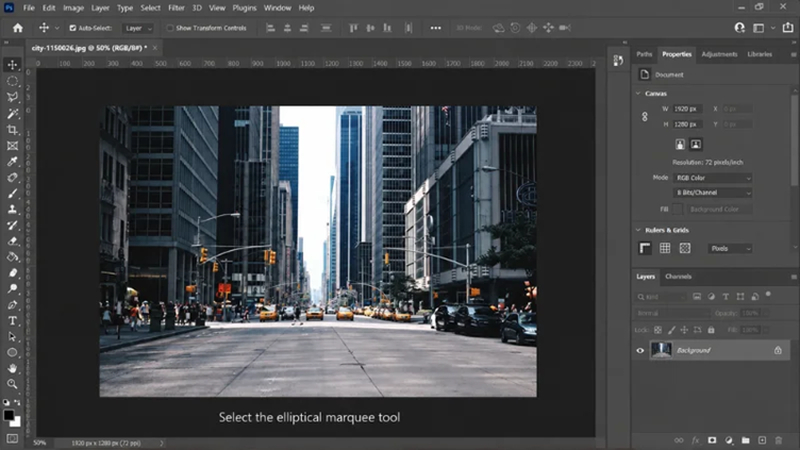
步驟 2.利用彎曲網格重新調整照片形狀。將中間區域向外推,並將外圍部分向內重塑,以此營造出圓潤的魚眼視覺感。緩慢調整各個細節,直到畫面呈現出您想要的寬廣與扭曲效果。
步驟 3.當效果看起來符合預期後,按下 Enter 鍵或點擊打勾符號以應用變更。最後,將帶有全新魚眼風格的照片匯出或保存即可。
最適合用於:
- 為專業用途打造精緻細膩的魚眼後製作品。
- 編輯人像、海報、封面以及產品宣傳照。
- 透過更多手動控制參數,微調扭曲的強弱力道。
- 在編輯後進一步優化色彩、銳利度與裁剪比例。
- 為網站或客戶專案製作乾淨高質感的視覺素材。
局限性:
- 使用者需要具備基本的 Photoshop 圖片編輯基礎。
- 與手機 App 相比,後製操作需要花費更多時間。
- 如果扭曲度調得太高,畫面看起來容易顯得不自然。
- 當主體位於畫面正中央時,能達到最佳的發揮效果。
- 弧形邊緣周圍可能需要額外進行裁剪處理。
- 需要安裝 Photoshop 軟體或持有訂閱方案。
方法 3:使用 AI 瞬間生成魚眼圖像
當您想要一張吸睛的魚眼圖片,卻又不想動手做任何繁瑣的調整時,使用 AI 就是最省時省力的完美解法。它能將普通的圖片轉化為極具創意、動感且充滿張力的扭曲圖像,同時還能完美保留核心主體的清晰度。
上傳一張普通照片
上傳一張普通圖片,不論是人物、寵物、產品,還是隨手拍下的汽車或街景皆可。選擇清晰且主體相對居中的圖片能帶來最完美的成像效果,因為 AI 在偵測核心焦點時會更加精準。
讓 AI 智慧識別核心主體
上傳圖片後,AI 便會開始運作並精準判定畫面的核心主體。AI 會聰明地辨識出哪些元素需要保持清晰對焦,而哪些較次要的背景部分則應該進行弧形彎曲,完美融入魚眼透視視角中。
生成極具創意的多變魚眼風格
您可以瀏覽豐富的風格,並挑選最契合您上傳圖片的款式。從色彩明亮、帶有極強插畫感的「魚眼動漫風」,到充滿未來感、霓虹夜街景的「魚眼賽博朋克風」,一切都能輕鬆搞定。
體驗復古即可拍相機質感
AI 還能賦予您的照片一種懷舊的即可拍相機風格。它帶有柔和的底片顆粒感、閃光燈色調、褪色效果以及濃濃的復古魚眼氛圍。這種風格非常適合用於社群貼文、音樂封面、個人頭像或是日常隨手拍記錄。
Part 3:如何利用 AI 輕鬆打造各式風格魚眼照片的實操指南
AI 讓魚眼照片的創作變得無比輕鬆,因為您不再需要實體鏡頭、高階相機設定或艱深的修圖技巧。只要選對「圖生圖(Image-to-Image)」工具,您就能直接上傳普通照片,將其變換為幾乎任何您想得到的魚眼風格。當您想保留相同主體,卻渴望換上動漫、賽博朋克、復古相機、街頭潮流、電影感或卡通風等全新創意視覺時,AI 魚眼照片特效將是您的最佳得力助手。
HitPaw FotorPea:創作 AI 魚眼照片的最佳工具
HitPaw FotorPea 的圖生圖功能可以將您現有的照片,輕鬆轉化為潮流感十足的魚眼照片。您不需要從零開始構思複雜的指令,只需上傳自己的照片,並透過簡單的文字提示詞引導 AI。該工具會深度剖析照片、理解核心主體,並以您指定的藝術風格將其完美重塑。
這使得 HitPaw FotorPea 對於需要全新頭像、影片縮圖、海報、社群貼文、專輯封面或進行藝術照後製的創作者來說極具實用價值。相比基礎的魚眼濾鏡 App,它給予了創作者更高的自由度,因為您可以同步改變整張照片的氛圍、色調、背景和藝術流派。
HitPaw FotorPea 的核心亮點
- 支援透過文生圖(Text-to-Image)功能直接生成魚眼照片。
- 透過強大的圖生圖功能,輕鬆將現有相片轉化為魚眼特效。
- 將所有創意編輯完美整合於全方位的一體化工作流程中。
- 可將魚眼圖片一鍵優化至 4K 畫質,帶來更細緻清晰的最終成品。
- 提供本地隱私選項,妥善保護您的個人圖像安全。
- 介面親切且簡單直覺,讓您的編輯效率大幅提升。
- 支援多種高階 AI 模型,方便創作者多方嘗試不同視覺效果。
- 可隨心生成動漫、賽博朋克、復古底片或寫實等多元風格。
- 在徹底翻轉照片藝術風格的同時,依舊保持主體清晰可辨。
- 可透過內建的照片增強功能,進一步拯救並優化低畫質的 AI 生成結果。
使用 HitPaw FotorPea 創作魚眼照片的簡單步驟
步驟 1.在您的電腦上下載並安裝 HitPaw FotorPea。




步驟 2.開啟 HitPaw FotorPea 並點選「AI 繪畫」功能。
步驟 3.選取「圖生圖」選項,準備將您的相片轉化為魚眼照片。
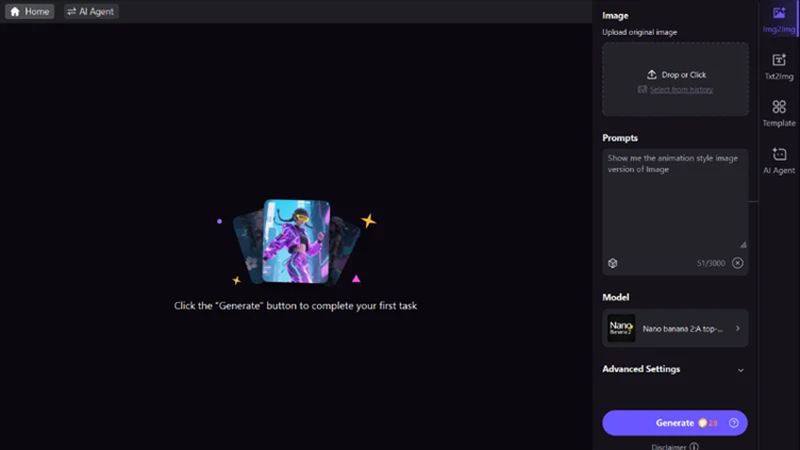
步驟 4.在提示詞輸入框中詳細描述您想創作的魚眼照片細節,挑選您心儀的 AI 模型,最後點擊「生成」。
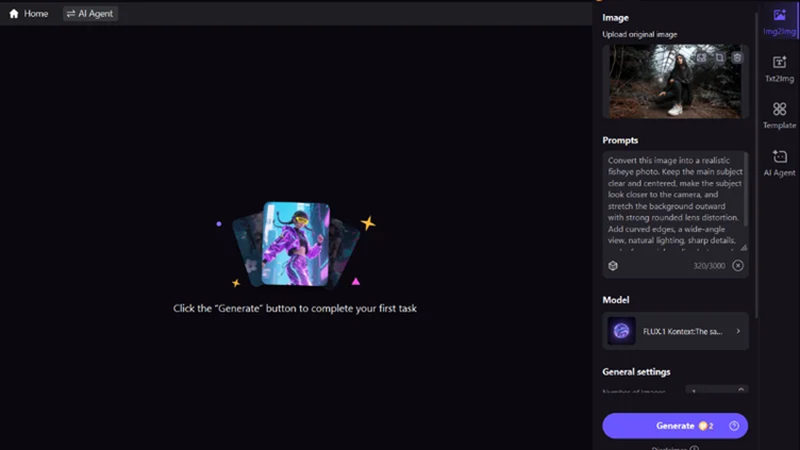
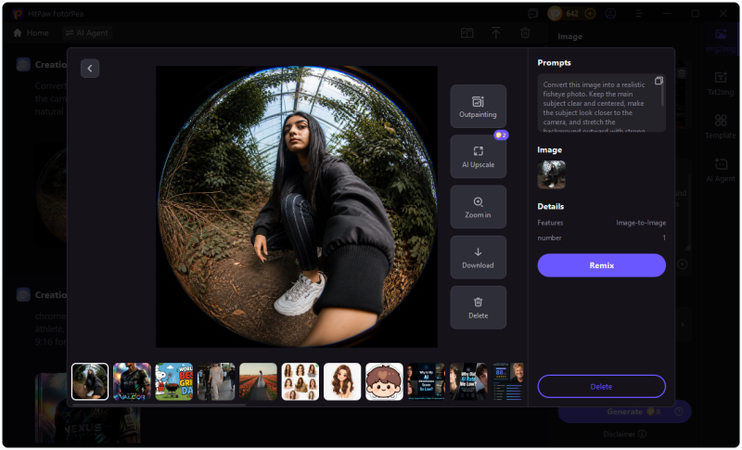
步驟 5.AI 將花費幾秒鐘時間處理您的提示詞,並根據您提供的細節打造專屬的魚眼照片。如果您對生成的結果滿意,點擊「下載」即可保存圖片。
關於魚眼特效的常見問題(FAQs)
若要在 iPhone 上獲得魚眼效果,您可以選擇下載魚眼相機 App,或者是購買手機專用的外接魚眼鏡頭。實體外接鏡頭拍出來的視覺質感更具真實感,而 App 則勝在方便與快速。
Photoshop 選單中雖然沒有直接命名為「魚眼」的單一獨立按鈕,但您完全可以利用內建的變形扭曲功能來實現相同的效果。多數使用者會透過點選「濾鏡」>「扭曲」底下的「球面化(Spherize)」功能來打造這種經典視覺。
您可以透過手機 App、Photoshop、手機外接鏡頭或 AI 圖片工具來為照片添加魚眼特效。若想起手最輕鬆,HitPaw FotorPea 是非常理想的選擇。它能讓您直接上傳普通的相片,透過 AI 智慧轉化為多元的魚眼風格,還能同步放大增強最終畫面,獲得乾淨清晰的高畫質成品。
是的,市面上有許多專為 iPhone 設計的實體魚眼鏡頭配件。這些鏡頭通常會透過專屬夾具、磁吸底座或搭配特製的手機殼系統,穩固地固定在手機內建的鏡頭上方。
結論
魚眼特效是為您的相片平添趣味與無限創意的超簡單方式。將魚眼特效應用於人像攝影和寵物萌照中,能讓畫面顯得更加生動活潑、極具動感。如果您渴望在社群媒體上脫穎而出,這種魚眼風格絕對是讓照片煥發全新視覺魅力的不二之選。
您可以透過多種途徑來實現這種驚艷的效果:像是手機加裝外接鏡頭、後製修圖手機 App、專業的 Adobe Photoshop,以及最前沿的 AI 智慧工具。
如果您希望在後製魚眼照片時能隨心變換各種天馬行空的藝術風格,HitPaw FotorPea 無疑是極佳的 AI 神器。這款工具能讓您輕鬆生成魚眼圖片、一鍵優化相片畫質,並快速打造出極具專業質感的社群貼文素材,全程完全不需要任何高深的技術門檻。
留下您的評論
分享您對 HitPaw 文章的想法與回饋


